27. nov. 2024 - Sist oppdatert 12. jan. 2026
Slik bygger du din egen PC
På denne siden har vi samlet våre video-guider som beskriver i detalj hvordan du bygger en Elkjøp Build.
Følg med, skritt for skritt, så har du din nye Gaming-PC monterad på no-time!
Bygg din egen PC
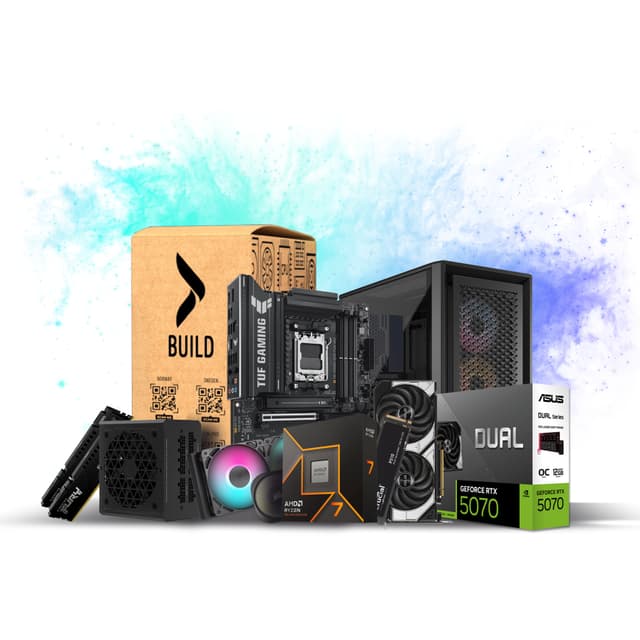
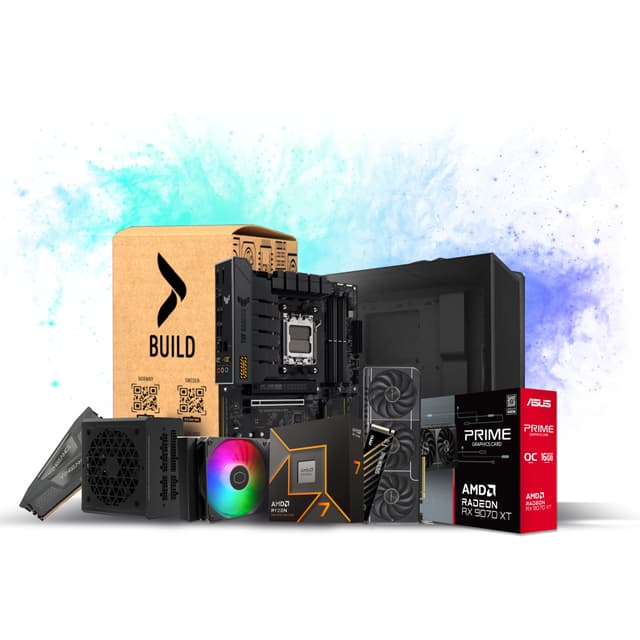
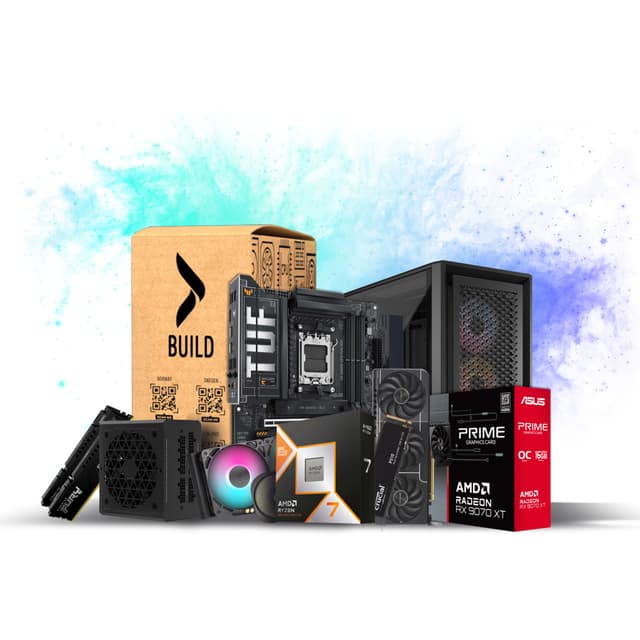
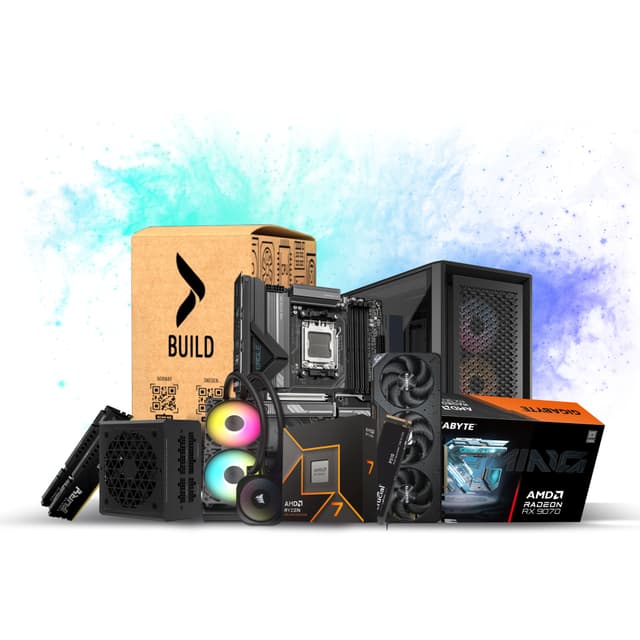
Videoguider for spesifikke Builds

Tips!
Slik installerer du Windows 11 på din nye PC.
Lag en installasjons-USB
Bruk Microsofts verktøy for å lage en oppstartbar USB-minnepinne med Windows 11.
Start PC-en med USB-minnepinnen i
Mange PC-er starter automatisk fra USB hvis det ikke finnes noe annet operativsystem. Hvis det ikke skjer:
– Start PC-en på nytt og trykk gjentatte ganger på Del, F2, F10 eller F12 rett ved oppstart (varierer etter hovedkort).
– Velg USB-enheten i oppstartsmenyen, eller gå inn i BIOS og endre oppstartsrekkefølgen slik at USB kommer først.
– Lagre og start på nytt.
Start installasjonen
Velg språk, klikk på Installer nå, og angi produktnøkkelen (eller hopp over for å aktivere senere).
Partitioner disken
Når du skal velge hvor Windows skal installeres, vises SSD-en som Uallokert plass. Klikk på Ny for å lage en primær partisjon.
Windows formaterer den automatisk til NTFS, som er det anbefalte filsystemet.
Fullfør installasjonen
Installasjonen tar litt tid, og PC-en starter på nytt flere ganger. Følg deretter veiviseren for språk, nettverk og kontoinnstillinger.
Nå er Windows 11 installert og klart!
Tips: Hvis du har en prosessor med integrert grafikk, kan det hende du ikke får noe bilde fra skjermkortet før du har begynt å installere Windows (eller et annet operativsystem). Hvis du vil gå inn i BIOS før du installerer Windows, må du kanskje koble skjermen direkte til hovedkortet.